

Joomla adalah salah satu sistem manajemen konten (CMS) yang populer digunakan untuk membangun dan mengelola situs web. Bagi pengguna Joomla, mengamankan situs web sangatlah penting, dan salah satu langkah kunci adalah dengan secara berkala mengubah password administrator. Jika Anda perlu mengubah password administrator Joomla dan memiliki akses ke panel pengelolaan database phpMyAdmin, berikut adalah panduan langkah demi langkah untuk melakukannya:
daftar isi
Langkah-langkah merubah password admin joomla
catatan penting : Sebelum melakukan perubahan di database, pastikan untuk melakukan backup lengkap situs web dan database Anda. Kesalahan dalam pengelolaan database dapat menyebabkan masalah serius pada situs web Anda.

Akses phpMyAdmin
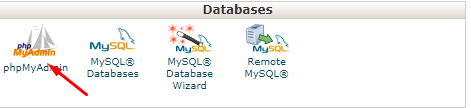
- silahkan anda bisa login ke cpanel hosting anda misalnya http://domainku.com/cpanel setelah masuk ke dasboard cpanelnya anda search untuk phpmyadmin lalu anda klik
- Cari dan klik ikon atau opsi “phpMyAdmin”. Ini akan membuka antarmuka pengelolaan database phpMyAdmin.
Pilih Database Joomla
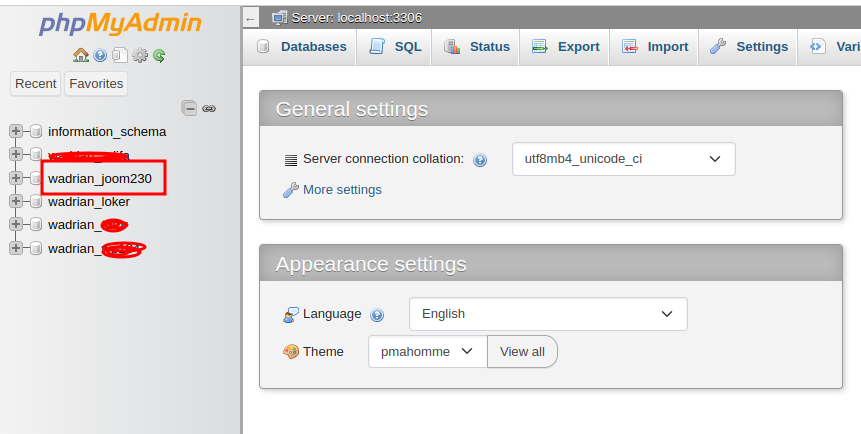
- Di jendela phpMyAdmin, pilih database yang digunakan oleh situs web Joomla Anda dari daftar di sebelah kiri.
Akses Tabel Administrator
- Di dalam database, cari dan pilih tabel yang mengandung informasi administrator Joomla. Tabel ini umumnya bernama sesuai dengan awalan tabel yang digunakan oleh instalasi Joomla, diikuti dengan “_users” (misalnya, “jos_users”).

Ubah Password Administrator
- Setelah Anda memilih tabel administrator, Anda akan melihat daftar data pengguna. Cari entri yang merupakan akun administrator yang ingin Anda ubah passwordnya.
- Klik ikon “Edit” atau “Pencil” di baris yang sesuai dengan akun administrator yang ingin diubah.
- Di bagian “password”, Anda akan melihat nilai yang terenkripsi. Hapus nilai tersebut dan gantilah dengan password baru yang ingin Anda gunakan.

- Lalu akan muncul tampilan menu-menu dari jos_user tersebut dan pilih password, untuk kotak di sebelah kanan di ubah terlebih dulu ke MD5 setelah di ubah baru untuk passsword anda bisa di ganti/ubah

Verifikasi Perubahan
- Setelah Anda menyimpan perubahan, kembali ke situs web Joomla Anda.
- Masuk ke panel administrasi menggunakan username dan password baru yang baru saja Anda buat.
Dengan mengikuti langkah-langkah di atas, Anda dapat mengubah password administrator Joomla melalui phpMyAdmin. Pastikan untuk menjaga kerahasiaan password Anda dan melindungi akses ke panel administrasi Joomla Anda dengan baik. Selalu perbarui password secara berkala untuk menjaga keamanan situs web Anda.