
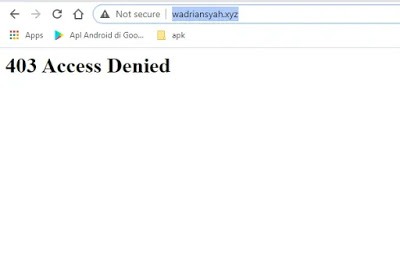
Pada saat akses website sendiri atau website orang lain kemudian untuk tampilan error 403 Access Denied wadidawww…ko tampilan website saya begini ? eitss…tenang jangan panik dulu. Untuk error tersebut di sebabkan karena nilai permission suatu direktori yang tidak di izinkan. Di artikel kali ini admin akan memberikan panduan Cara Mengatasi Error 403 Access Denied Pada Website.

daftar isi
Berikut langkah Mengatasi Error 403 Access Denied Pada Website
Login Cpanel
Silakan login ke cpanel dengan menggunakan URL https://namadomain.xyz/cpanel

Cari Menu File Manager
Setelah login ke cpanel cara menu file manager kemudian klik.

Public_html
Pilih root directori website, default biasanya public_html dan lihat nilai permissionnya di sebelah kanan. Jika nilai permission adalah 0000, artinya semua user tidak bisa melakukan read, write dan execute sehingga muncul pesan error 403 access denied.

- Merubah Nilai Permission
Untuk merubah nilai permission public_html silakan sort atau klik public_html kemudian klik menu permission.

- Ubah permission jadi 0755
Stelah klik menu permission akan muncul pop up yang berisi mode change permission. Centang kotak sehingga nilai permission menjadi 0755 kemudian klik change permission.
Baca juga : Cara memperbaiki wordpress yang terkena hack
Gambar sebelum di centang

Gambar sesudah di centang

Jika berhasil maka nilai permission public_html pada direktori menajdi 0755

- Website dapat di akses normal
Setelah selesai silakan dapat cek ulang kembali dengan mengakses website yang sebelumnya muncul error. Yeaayyy website pun dapat di akses normal kembali 😉

Demikian panduan cara Mengatasi Error 403 AccessDenied Pada Website semoga dapat bermanfaat buat pembaca setia website ini.