

daftar isi
Apa itu Sitepad
Sitepad merupakan salah satu fitur yang ada di Cpanel yang berfungsi untuk membuat static website. Static website biasanya berfungsi sebagai front end atau tampilan utama dari suatu website. Contohnya website company profile yang isinya merupakan informasi dari sebuah perusahan.

Cara install Sitepad di Cpanel
Baca juga : perbedaan website builder dan webhosting
Berikut langkah-langkah menginstall sitepad di Cpanel
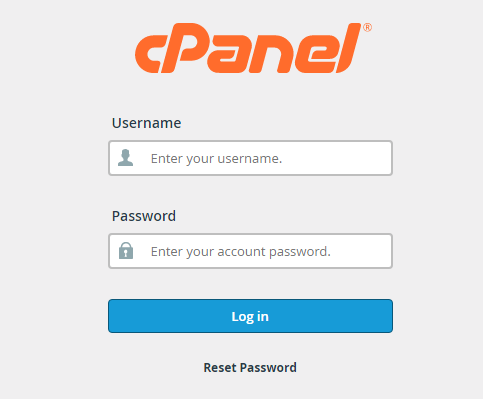
Login Cpanel hosting
Masuk dan login ke Cpanel hosting dengan url https://namadomain.com/cpanel
Memilih menu Sitepad
Pada dasboard Cpanel bisa cari menu sitepad atau bisa juga di kotak find masukan kata sitepad nanti akan muncul menu tersebut.

Memilih nama domain
Kemudian akan menuju ke halaman dasboard sitepad. Silakan pilih add new sites.

Membuat tampilan web dengan sitepad
Di halaman ini akan di buat tampilan sitepad di mulai dengan pemilihan tema, informasi website kemudian selesai. Silakan bisa pilih / klik get started.

Pemilihan tema sitepad
Di halaman ini silakan bisa memilih tema yang di sediakan oleh sitepad, dan jumlahnya sangat banyak sekali.

Informasi detail website
Di halaman ini berisi detail informasi dari website yang akan di buat, silakan bisa di isi sesuai dengan yang di inginkan setelah itu klik Procced with install dan tunggu hingga selesai proses installnya.

Sitepad berhasil di buat
Setelah selesai proses instalasi akan muncul notifikasi SETUP COMPLETED ! The site has been created successfully.

Setelah SitePad diinstal, Anda dapat mulai membuat dan mengelola situs web menggunakan alat desain dan fitur yang disediakan oleh SitePad. Anda akan memiliki akses ke berbagai template, elemen desain, dan fitur pembuatan halaman yang memungkinkan Anda untuk membuat situs web dengan cepat dan mudah.
Penting untuk dicatat bahwa langkah-langkah di atas dapat sedikit berbeda tergantung pada tampilan dan pengaturan spesifik yang disediakan oleh penyedia hosting Anda. Jika Anda mengalami kesulitan atau memiliki pertanyaan lebih lanjut, disarankan untuk menghubungi dukungan teknis penyedia hosting Anda untuk bantuan lebih lanjut dalam menginstal SitePad di cPanel.