
Sebelum melaksanakan upload website di hosting, pastikan kalian cek versi php yang digunakan ya. Kenapa? Sebab versi php ini akan memastikan apakah website kalian berjalan dengan lancar ataupun tidak. Terdapat beragam permasalahan di mana fungsi- fungsi website tidak bisa berjalan dengan maksimal sebab versi yang digunakan di localhost dan di hosting berbeda. Pada panduan kali ini mimin bakal mencoba menjelaskan trik cek versi php yang di pakai di hosting kalian.
Cara Cek Versi PHP di Cpanel
Terdapat berbagai macam versi PHP yang ada di Cpanel seperti PHP 5. 6, PHP 7. 0 dan yang terbaru saat ini adalah versi 8. 0 Ada pula cara cek versi php di hosting yaitu
daftar isi
Login Cpanel Hosting
Silakan login ke cPanel hosting dengan menggunakan URL https:// namadomain. com/ cpanel, informasi login dapat di cek di email yg di kirimkan dari pihak hostingnya. Untuk yang belum tahu cara login ke cPanel silakan bisa baca cara login cPanel hosting

Memilih Menu File Manager
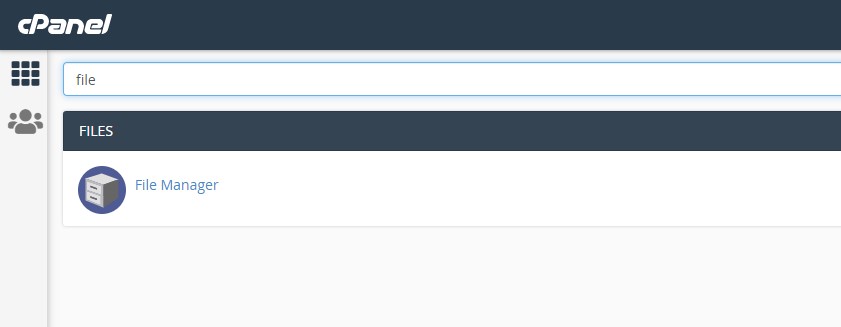
Sesudah berhasil login, silakan tulis di form pencarian“ file manager”. Kemudian pilih Menu File Manager.
Membuat file info. php
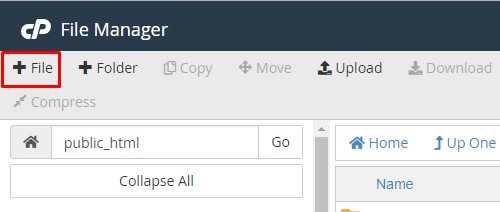
Untuk dapat mengetahui versi PHP, kalian bisa menambahkan script yang secara default sudah dipersiapkan. Silakan untuk membuat file dengan nama info.php di public_html. Kemudian klik +file untuk create file
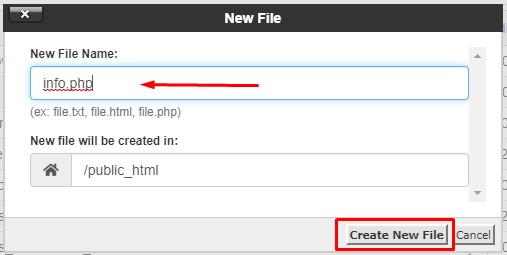
Lalu akan muncul pop up untuk mengisi nama file, tulis New File Name dengan nama info.php, untuk New file will be created in biarkan default saja kemudian klik Create New File.
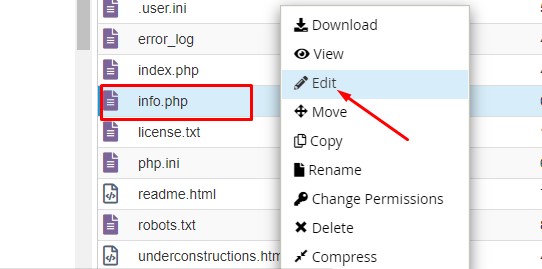
Kemudian file akan ter create di dalam public_html lalu sort file info.php, klik kanan dan pilih edit
Masukan script berikut
<?php

phpinfo();

?>
Jika sudah jangan lupa untuk klik save changes, selanjutnya dapat di coba akses https://namadomainmu.com/info.php tampilan akan seperti gambar di bawah ini

Gimana mudah bukan untuk mengetahui versi php yang di gunakan hosting kalian, selain cek versi php melalui php selectore atau bisa langsung dengan menggunakan script info[dot]php. Pastikan versi yang di localhost sama dengan yang di hosting ya untuk versi php nya agar nantinya website kamu ketika sudah di upload ke hosting dapat di akses dengan baik dan tampil dengan sempurna. Demikian panduan ini di buat terima kasih sudah mampir ke blog saya dan semoga bermanfaat.